I4S™ "nyereményjáték" és a nyertes

>> 2008. november 9.

Üdvözlet Bloglakók!

Mint azt már bizonyosan sokan közületek tudjátok, hogy az egyik multi, az a bizonyos gazdaságos áruház egy olyan akciót folytat Playstation 3 és más platformokra, hogy egy játékot fizetünk, kettőt kapunk. Mindezt 7490 Ft-ért.

Nos, én is éltem ezzel a vásárlási lehetőséggel, és az oldal nevében egy különleges akcióba bocsátottam az újonnan beszerzett Half Life: The Orange Box és Need for Speed Carbon című játékokat.

A játék feltételei egyszerűek voltak, jókor kellett lenni jó helyen. A mi munkánk az volt, hogy a körülményeket tökéletesre hangoljuk, és elhitessük a játékossal, hogy az ajándékcsomagot tartalmazó autó ajtaját megéri feszítgetni. Mint utólag kiderítettük, tervünk ezen része tökéletesen bevált, ugyanis játékosunk megtalálta a csomagot, megbirkózott a bejutást jelentő ajtóval, és saját szárnyai alá vette a blu-ray disc-ek további sorsát, aztán nyomtalanul eltűnt, mielőtt gratulálhattunk volna neki a nyereményéhez. Ez több okból is sajnálatos, egyrészről azért, mert elfelejtettük ráírni a csomagra, hogy ez az I4S oldal ajándéka, másrészről pedig még egy ide vezető linket sem tartalmazott. Hiba. :) Na de sebaj.

A játék nyertese érthető okokból nem szerette volna, ha itt közzétesszük a nevét, ezt a kívánságát így tiszteletben is tartjuk.

Köszönjük minden Játékosnak a részvételt, és álljatok készen, ugyanis sosem lehet tudni hogy, hol és mikor lesz a következő nyereményjátékunk...
addig pedig örülünk, hogy egy játékosnak jó napot és remélhetőleg feledhetetlen játékélményt szereztünk! Minden értelemben. :) Sziasztok!

/frissítve/


Tovább a teljes cikkre....

KlipFolio 4

>> 2008. november 8.

Aki járja az internetet, az lépten nyomon találkozhat az RSS/ATOM hírcsatornával. Hogy mi az RSS illeve az ATOM, azt ITT és ITT tudhatod meg.

Ezen RSS/ATOM csatornák olvasására szolgál a KlipFolio 4, ami egyszerűen rendezi számunkra azon hírcsatornákat, amire feliratkoztunk. A program mérete mindösszesen 1MB-t, a háttérben képes indulni és futni, megadható időközönként frissíti a hírcsatornákat, illetve magyar nyyelven is tud, ha letöltjük hozzá a megfelelő nyelvi fájlt. Telepítés után kiül az ikonja a tálcára, de akár sidebarként is müködhet. Ha a tálcán az ikonjára kattintunk megjelenik maga a program, ami képes áttünést is alkalmazni (Vista/Win7 üveges felülete). A hírcsatornákat akár manuálisan is frissíthetjük. Lehetőség van a programot skinelni, illetve hasznos kis kiegészítések vannak hozzá (CPU, RAM kijelzés). Remek kis program, minimális erőforrásigénnyel. Kipróbálása mondhatni kötelező. A program csak Windows operációs rendszeren fut, illetve Linux alatt Wine-nal emulálva.
Képek a programból:

A tálcán ikonként:


A megnyitott ablak, illetve a sidebar mód:

Hírcsatorna hozzáadása, beállítási lehetőségek, riasztás beállítása:


A program beállításai, indítási beállítások:


Letöltés ITT
Az I4S hírcsatornája ITT
Hivatalos oldal
Skinek ITT
Kiegészítők pedig ITT
Nyelvi csomagok ITT


Tovább a teljes cikkre....

Rendszercsengő/System Beep kikapcsolása Linux alatt

Bloglakók!

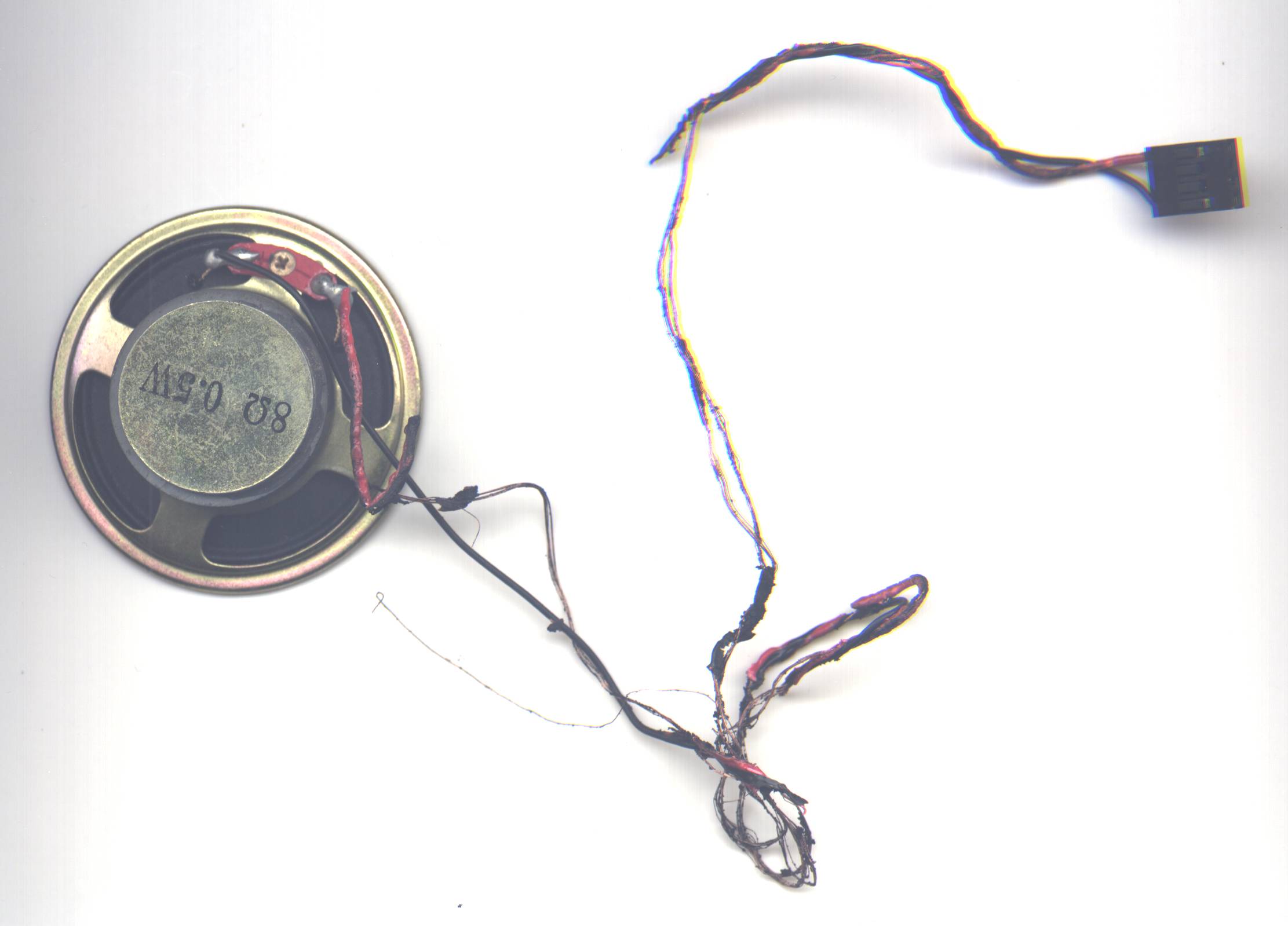
Aki már használt valamilyen Linuxot vagy Ubuntu-t, az szembesülhetett azzal a ténnyel, hogy ezek az operációs rendszerek előszeretettel használják a PC-be beépített kis hangszórót, aminek a hangja reflexszerűen előhozhatja belőlünk a lelkünk sötét bugyraiban rejtőző vérengző vadállatot. Személy szerint én el tudom viselni, de sokan panaszkodtak internetszerte, hogy ők ezt így már nem bírják tovább.
Nos, pontosan rájuk gondolva teszem közzé a következő egyszerű megoldásokat.

A legegyszerűbb megoldás, ha megkeressük a Hangok menüt a Rendszer/Beállítások elérési útvonal alatt, és a Rendszercsengő/System Beep menüpont alatt kipipáljuk az engedélyezését. Ez az eset áll fent például az UHU Linux 2.1 és Ubuntu 8.04 esetében. Viszont az új 8.10 Intrepid Ibexből kihagyták ezt a beállítási lehetőséget. Ezen OS-t (és bármely más Linuxot) használóknak a következő megoldáshoz kell folyamodniuk.

Meg kell nyitni az /etc/modprobe.d/blacklist fájlt Text Editorral/Szövegszerkesztővel, és az utolsó sor után hozzá kell adni a blacklist pcspkr bejegyzést.
Ezt Terminálból egyszerűbben is megtehetjük. Inditsuk el (Alkalmazások/Kellékek/Terminál), majd írjuk be a következő sorokat:
nano /etc/modprobe.d/blacklist
Az így megjelenő dokumentum végéhez, új sorba adjuk hozzá ezt a bejegyzést:
blacklist pcspkr
A szerkesztés befejeztével a dokumentum mentéséhez a Terminálban nyomjuk meg a Ctrl + X-et, majd a kérdésre, hogy biztosan szeretnénk e elmenteni nyomjuk meg az I/Y gombot.


Ha pedig nem szeretnénk véglegesen letiltani szeretett Rendszercsengőnket, akkor átmeneti semlegesítéséhez szintén nyissuk meg a Terminált, majd írjuk be a következő sort:
modprobe -r pcspkr
Ez le fogja tiltani a beépített hangszórót a következő újrainditásig. Ha a változtatás után esetleg mégis úgy döntenénk, hogy jó volt nélküle, de már hiányzik, akkor a következő paranccsal állíthatjuk vissza az alapállapotába:
modprobe pcspkr

A lényeg, hogy végre mindenkinek lesz egy kis nyugta... :)


Tovább a teljes cikkre....
Songbird 1.0 RC1 - Az énekesmadár

>> 2008. november 7.

Megjelent a Songbird zenelejátszó program RC1 kiadása.

A Songbird multiplatformos zenelejátszó (Linux/MAC/Windows), tehát bárki számára könnyen kipróbálható. A program az iTunes-hoz hasonlít a legjobban, akár a konkurenciájának is tekinthető. A program jól testreszabható, a Firefoxhoz hasonlóan itt is add-on formában érhetőek el a különböző bővítmények. A program kipróbálása mindenkinek nagyon ajánlott, nemfog benne csalódni.
Bővebben a Songbirdről itt.


Letöltés ITT (Linux/MAC/Windows)


Tovább a teljes cikkre....

Melyik a számomra legmegfelelőbb Linux kiadás?

>> 2008. november 6.

Bloglakók!

Biztos vagyok benne, hogy ez a kérdés már sokakban felmerülhetett, válaszként, rosszabb esetben üresen tátongó űrt hagyva maga után a fejünkben. Nos, ez a helyzet nem sokáig fog így maradni, ugyanis a segítség megérkezett a Zegenie Studios csapatának köszönhetően.


Egy olyan magyar nyelvű online tesztet, kérdőívet lesz lehetőségünk kitölteni, mely segít a számunkra legideálisabb disztribúció kiválasztásában. Így megkímélhetjük magunkat a disztrók tengerében való keresgéléstől, és egy viszonylag objektív véleményt kaphatunk.
A kérdőív 16 kérdést tartalmaz és maximum 5 percet vesz igénybe a kitöltése (nekem 49 másodperc volt).

A kérdések a technikai szintünket lövik be először, aztán arról kérdeznek, hogy mit is szeretnénk egy Linux rendszertől. Miután megadtunk minden szükséges adatot, kapunk egy listát a számunkra ajánlott Linux operációs rendszerekről, egy kis indoklással körítve, hogy ez és az éppen miért is lenne jó nekünk.

A mostani lista 15 operációs rendszert tartalmaz, úgy mint: Fedora, Mandriva, OpenSUSE, Debian, Mepis, Ubuntu, Kubuntu, Linspire, Freespire, Xandros, PCLinuxOS, Gentoo, Slackware, Arch Linux, Foresight Linux és lista csak bővül.

A teszt magyar nyelven való kitöltését az alábbi linkre való kattintással kezdhetjük meg:

LINUX Disztribúció-választó TESZT


Mindenkinek sok sikert a kitöltéshez, és remélem minden résztvevő megtalálja a neki legideálisabb Linuxot. További szép napot és jó Linuxozást!


Tovább a teljes cikkre....

Top 10 indok, hogy miért ne használj Ubuntut

Üdvözlet Bloglakók!

Már jó ideje használom az Ubuntu op. rendszert, és teljesen meg vagyok vele elégedve, nincs is más OS a gépemen. Persze tudom, hogy a Linux rendszerek minden szépsége (és hátránya) ellenére mindig lesznek olyanok, akik Windows rendszeren szeretnék tengetni hétköznapjaikat.
Ezért is gondoltam, hogy összegyűjtök 10 mosolyra késztető okot arra, hogy miért nem érdemes Ubuntu-t használni. Így amikor az Ubuntut ajánló barátaid felsorolják neked az okokat, hogy miért válts, te már fel leszel fegyverkezve a legütősebb szempontokkal, hogy miért használnál inkább Windows-t. (Az elkövetkezendő sorokat nem muszáj teljesen komolyan venni... )

1. Kipróbálhatod telepítés előtt - Mi mind szeretnénk hinni annak a sok propagandának és reklámnak, ami olyan emberektől jön, akik olyat akarnak nekünk eladni, amire nincs is szükségünk. Szóval, mi a fenéért próbálnánk ki egy op. rendszert LiveCD-n, hogy megfelelő e számunkra, mielőtt véglegesítenénk gépünkön?
Menjenek a nagyihoz a LiveCD-vel, nekünk nem kell garancia, felrakjuk úgy ahogy van, ahogy kijött, ahogy megcsinálták, ahogy a Microsoft megteremtette, csak így látatlanba. Ámen.

2. Szoftverek telepítése túl könnyű - Ubuntuval csak a Synaptic csomagkezelőre kell kattintanunk, aztán csak kockákat kell "beikszelni" a telepítéshez és Alkalmaz gomb. Pff. Hol van a keresés? A kitömörítés? Az összes többi program bezárása a telepítéshez? Az újrainditás? Az .exe fájl vadászata? Az összeomlás? Nem is beszélve a frissítésekről. A gagyi automata frissítés az Ubuntunál. HALÓ, kérem! Ez 2008. Frissítés központi szerverről, csakis Internet Explorert használva. Igen, már jobb.

3. Túl kevés vírus/Túl nagy biztonság - A víruskeresők a puszta jelenlétükkel is segítik a biztonsági látszat fenntartásást, hiába kicsit zavaros néha mit is csinálnak, de biztosan jók, illetve jók kell, hogy legyenek, ha már lefogják a gépet, ezzel megakadályozva téged attól, hogy kihozd belőle a maximumot, és végül is igazuk van. Teljesítményed csökkentése segít, hogy más emberek elvárásait az általad még bőven teljesíthető szint alatt tartsd. Így azt tudod, mondani, hogy hát igen, a gépem kicsit lassú ahhoz, hogy befejezzem ezt meg azt, és már pont kész voltam, de újraindult, így kezdhetem elölről. Ráadásul, ha túl sok mindent fejeznél be probléma nélkül, még több munkát tudnál elvégezni. És hát így sajnos elkerülhetetlen lenne az előléptetés, vagy a fizetésemelés, ráadásul még az így keresett plusz pénz elköltésén is agyalnod kéne. Huhh, abszurd.

4. Nincs drága irodai csomag - Hát igen, az Ubuntu nagy hátránya. Ingyen osztogatnak teljes funkcionalitású OpenOffice-t, ami valljuk be, sehol sincs a Microsoft Office-tól, aminek az ára, igényeknek megfelelően 20 ezertől 130 ezer forintig terjedhet. Nos, hát miért használnál ingyenes szoftvert, ha ebből a pénzből támogathatod Bill Gates-t, segítve őt, hogy ne nagyon csússzon lejjebb az életszínvonala, még a gazdasági válság alatt sem. És tudom, hogy azért nektek is okoz egy kis perverz örömöt, hogy ezt a pénzt erre költhetitek és nem másra... tudom ám.

5. Választható megvételi lehetőségek - Ha eleve ingyenes egy op. rendszer, hát az nem jelent sok jót. Sokkal biztosabb megvenni a Windowst, majd átküzdeni magunkat az aktivációs eljáráson, hogy megbizonyosodjunk a boltban megvett és lepecsételt gyári szoftverünk eredetiségéről. Büszkének kéne lennünk, hogy önkéntesen kiszolgáltatjuk személyes adainkat és hagyjuk magunkat tolvajként kezelni, míg végre tényleg elhiszik, hogy a számla és matrica nem a fészerben nyugvó nyomtatónkból jött elő. És ahogy túljutottunk ezen a procedúrán, egy ajándék órát is kapunk, ami elkezd ketyegni, ugyanis nemsokára érkezik az új Windows, amit ha tetszik ha nem, egy idő után újra meg kell vennünk. Ez így szép.

6. Túl sok ingyenes alkalmazás - Miért akarnál olyan alkalmazást használni, amit te választhatsz ki, ha a döntést elvégzik helyetted odafönt? Miért választanál ingyenes csomagokat, mint a GIMP, OpenOffice, Scribus, Nvu, ha elkocsikázhatsz a MediaMarkt-ba és megveheted a legújabb Office packot, Windowst vagy egyebeket, az úton elhasználva pár liter benzint és kiengedve egy jó nagy adag szén-dioxidot a légkörbe, valamint veszélyeztetve a kismacskák, sünik és kóborkutyák életét?

7. Túl jól dokumentált - Sok érthető, egyszerűen követhető leírás található meg az Ubuntu kezelésével kapcsolatban. Említésre sem érdemes. A Windows Súgó-val nem veszik fel a versenyt. Ha valamit még így sem találnánk meg, akkor így jártunk. Mehetünk a Microsoft weboldalára és keresgélhetünk, hátha találunk képeket Bill-ről.

8. Túl jó támogatás és közösség
- Az a gáz, hogy ha valami problémád akad az Ubuntuval, csak a fórumba kell beírnod a problémád, és percek alatt meg is lesz a segítség, ha nem, akkor pedig csak meg kell találnod az Ubuntu IRC csatornáját, és ott kérdezni, vagy szimplán blogbejegyzésként segítséget kérni az ubuntu.hu-n. Akármelyik módon is, de a segítség eljut hozzád, felhasználóktól --> felhasználóknak. Ez elég bénán hangzik...
Sokkal jobb, ha az ember a telefonos ügyfélszolgálaton próbálkozik, ahol az illető még talán nem is látta az adott programot, de ez sokkal nagyobb élvezet s leginkább kihívás. Így legalább csak az életerősek maradnak bent a játékban.

9. Túl sok féle elérhető kezelőfelület - Azt is tudom, hogy mindenki szereti a választási lehetőségeket, amit a Vista különböző verziói adnak nekünk. Apró változtatások, nem aprópénzért. Az Ubuntuban ezt túlvariálták, ráadásul ezek a lehetőségek is ingyenesek. Az Ubuntu-t különböző asztalkörnyezettel lehet használni mint például a Gnome, KDE (Kubuntu), Xfce(Xubuntu) és ráadásképpen még külön verzió is létezik oktatási célokra gyerekeknek, Edubuntu néven.
Miért akarnánk olyan operációs rendszert használni ami nem eszik minimum egy giga RAM-ot, és nem szükséges neki egy jó videókártya egy erősebb processzorral? Tulajdonképpen, akik Xubuntu-t használnak, azok általában régi gépen teszik, és a rendszer arra lett tervezve, hogy mellőzze a csicsát, csak a használhatóságra koncentráljon, miközben alacsony hardverigénnyel rendelkezik. Kiemelném, hogy az olyan emberek akik nem tudják megengedni maguknak a legújabb számítógépet és alkatrészeket, törvény általi eltiltásban kéne részesüljenek a számítógéptől, valamint meg kéne vonni tőlük az internethasználati jogukat is. A számítógépezés egy kiváltság, nem széleskörű, így aki gyenge, az hulljon el.

10. Túl sok vizuális beállítás - Nem akarunk forgó-konfigurálható asztalokat! Az Aero felület tökéletesen elég. Nem kell a testreszabhatóság. Nem kell ide az egyéniség. Fujj. Szerezz egy Windows Vistát és legyen olyan asztalod, mint mindenki másnak! Na, igen!


Köszönet Mark Hinkle-nek:
--> alap és forrás <--


Tovább a teljes cikkre....

Windows 7 build 6801 - Paint

A Windows 7-ben (build 6801) sok újítás található, többek között a megújult Paint is. Egy kicsit többet tud, megkapta az Office 2007-ben bevezetett menüelrendezést.

Most már fülekre van osztva az eddigi felső menüsáv. A legfontosabb a Home fül, itt találhatóak meg a leggyakrabban használt eszközök.
A beillesztés, kivágás, másolás az első blokkban, a második blokkban a kiválasztás (itt is lehetőség van a téglalapos kiválasztásra, és a szabadkezes kiválasztásra). Továbbá a crop (szike), méretezés, illetve a forgatás. Ezek már a Régebbi verziójú Paintben is megtalálhatóak. A következő blokkban a különböző rajzeszközök találhatóak meg, mint a ceruza, kitöltés, szöveg, radír, mintavevő, és a nagyító. Mellette egy újítás, amiról majd később lesz szó. És végül a színkezelő.
Ha átváltunk a View (Nézet) fülre, akkor ott lehetőség van a nagyításra, és kicsinyitésre, teljes képernyős módra, a vonalzó bekapcsolására (felül és bal oldalt jelenik meg, a pontosabb munkát segíti elő), illetve a rácsozás megjelenítésére.

A Home fülön található meg az egyik szembetűnő újítás, a különböző ecset stílusok.
Ezek a képen található számozási sorrendben: Sima ecset, kalligrafikus ecset, kalligrafikus ecset 2, festékszoró, olajfesték ecset, zsírkréta, szövegkiemelő, természetes ceruza, vízfesték ecset. Megemlíteném, hogy az olajfesték ecset-nél és a vízfesték ecsetnél egy idő után (meghatározott vonalhossz) elfogy a szín, mint a valódi ecsetről, tehát nem húzható a végtelenségig vele vonal.
A másik újdonság, hogy az új Paintben több alakzat van (a képen látható az összes), illetve az alakzatok külső vonalának, belső kitöltésének nemcsak a színét, hanem a kitöltését is meglehet határozni, hogy mivel történjen (ecset, vízfesték ecset, stb.).

Ha rákattintunk a szöveg írásának lehetőségre, akkor egy teljesen új fül nyitodik meg, a nézet fül mellett. Itt állíthatjuk a betű típusát, méretét, stílusát, színét, a szövegdoboz átlátszóságát is.

A Home fül mellett balra található a Fájl fül, ahol lehetőség van új képet létrehozni, megnyitni, menteni, nyomtatni, e-mailben elküldeni, a kép méretét beállítani, illetve az egyik újítás, hogy a megnyitott remekművet egyből beállíthatjuk háttérnek is.

Ennyi lett volna az új Paintről, szebb lett, jobb lett, de azért nem lett egy PhotoShop, bár nem ez a feladata. Amire kell, arra tökéletes.
És egy videó, hogy mire képes a régebbi Paint (azért látszik, hogy hozzáértő kezekben egy vadállatá vállik:))


Tovább a teljes cikkre....

Windows 7 build 6801 tálca

>> 2008. november 5.

Talán sokan látták már a Windows 7-es új tálcáját, amit a Microsoft a PDC 2008-as rendezvényén tárt a szaksajtó és szakemberek elé. Akinek megvan a Windows 7 preBETA-ja (build 6801), az szomorúan tapasztalhatja, hogy neki a Vista-ból megismert tálcája van. Hogyan csalogassuk elő az új tálcát, az új funkcióival együtt? Nem olyan nehéz, leírom a menetét.

1. lépés: Töltsük le a verziónknak megfelelő programot, amit a kitömörítás után a C:\Windows\ mappába másoljuk be. 32 bites WIN7-re itt, 64 bit WIN7-re itt.

2. lépés: Nyissuk meg a parancssort (Command Prompt) úgy, hogy jobb egérrel ráklikkelünk, és Run as Administrator.

3. lépés: Gépeljük be az alábbi parancsokat:

takeown /f %windir%\explorer.exe
cacls %windir%\explorer.exe /E /G Felhasználónév:F (Felhasználónév helyére a te felhasználónevedet írd!)
taskkill /im explorer.exe /f
cd %windir%
start unlockProtectedFeatures.exe

Ha ezeket a parancsokat bepötyögjük, akkor megfog jelenni az új tálca, minden egyes új trükkjével. Ha véletlen nem sikerüne valami, és elszáll a tálca (nem látod), akkor ne rémülj meg, csak nyomd meg a CTRL+SHIFT+ESC-et, ezzel megnyitod a feladatkezelőt, és itt menj a File-> New Task lehetőségre, és írd be a explorer.exe szöveget, majd ok, így visszakapod a tálcád!

És akkor a kép, hogy milyen eredetileg:

És milyen lesz, ha sikerrel járunk:

Sok sikert a módosításhoz, ha valami nem menne, írd meg kommentbe!
Remélem sokak számára hasznos lesz!


Tovább a teljes cikkre....

UHU Linux 2.1 (Bumm) - telepítés és tapasztalatok

Napsütéses vidám szép napot minden Bloglakónak!


Mai cikkünk tárgya egy újabb Linux disztribúció, a magyar fejlesztésű, Made in Hungary UHU Linux.

Rögtön csapjunk is a dolgok közepébe, töltsük le a hivatalos oldalról az UHU Linux legfrissebb verzióját (jelen pillanatban 2.1) DVD méretben (ez az ajánlott a szélesebb körű programválaszték miatt), majd írjuk ki a megfelelő adathordozóra, aztán helyezzük be gépünkbe.

Ez a képernyő fog fogadni minket újrainditás után, miután bent van az UHU a meghajtóban. Értelemszerűen válasszuk a Telepítés menüpontot. Fogadjuk el a következő ablakban a feltételeket, majd lépjünk tovább a partíciónáló felületre.

Itt válasszuk ki, melyik beállítás felel meg jobban az igényeinknek. A teljes merevlemez használata értelemszerűen akkor ajánlott, ha egy teljesen üres, leformázott, direkt az UHU-nak szánt partícióval rendelkezünk. Ha ez az eset nem áll fent, akkor kattintsunk a Meglévő, vagy új partíció menüpontra. Ide kattintás után átkerülünk a cfdisk nevü partíciónálóprogramba, aminek a kínézete elég ilyesztő lehet a kezdőknek első ránézésre, de ne ijedjünk meg, nincs benne semmi ördöngősség, én azonban a másik verziót ajánlanám annak aki nem biztos a dolgában. (cfdisk-es partícióbeállítások 1 2 3) Ezt a partícionálást szerény véleményem szerint jobban is meg lehetett volna oldani, grafikus, a telepítőbe integrált egyszerű felülettel. Pont ugyanúgy, ahogyan a másik menüpont megnyomása esetén tapasztalhatjuk. Ugyanis, ha a Teljes merevlemez használatára kattintunk, akkor egy szép és ami a legfontosabb, egyszerű felhasználói felületet kapunk.

Itt a kívánt lemez kiválasztása és a swap nagyságának beállítása után, nincs más dolgunk, mint az OK gombra kattintani, majd tájékozódni arról, hogy ezen változtatás végrehajtása után, minden adat el fog veszni a kijelölt partíción.
A telepítés partíciónáló részével készen is lennénk. A következő kép, ami fogad minket, az a Programok telepítése menü, ahol először is ajánlott egy CD/DVD ellenőrzést lefuttatni az esetleges hibák elkerülése végett (A program automatikusan felajánlja ezt a tesztet nekünk).


Az ellenőrzés után neki is vághatunk a telepítendő programok listájának összeválogatásához.

Az UHU Linux teljes telepítése: 12,5 GB - szép darab.A szöveges op. rendszer telepítése, minden egyéb extra nélkül: 677 MBÉs az ajánlott telepítés: 2,5 GB. Én ezt alkalmaztam. Aki hosszú távon tervez az op. rendszerrel és elég szabad helye is van, az megpróbálkozhat a teljes telepítéssel, a számomra szükséges dolgok az ajánlott verzióban is megtalálhatóak. A programok kiválasztása után az OK gombra kattintva elkezdhetjük a telepítést:

Itt állítsuk be a dolgokat úgy, ahogy szeretnénk, ha nem tudjuk mi ez, vagy csak nem akarunk rajta változtatni, akkor válasszuk az első opciót, az alapértelmezettet, majd OK gomb.

Értelemszerűen kitölteni (megjegyezném szintén van automatikus bejelentkezési funkció).

Majd a Grafikai beállítások. Válasszuk ki a számunkra megfelelőt. Majd az OK gomra helyezzünk virtuális nyomást.

És a nap csúcspontja, az UHU feltelepült, Juhhu! :)
Az indítás utáni első pillanatok:
És az asztalunk rögtön telepítés után:

Tapasztalataim:
A rendszert elsősorban azoknak ajánlanám, akik alapfeladatokra fogják ezt használni, kitűnő elsősorban szülőknek, átlagfelhasználóknak. A tesztidőszak alatt stabil volt, komolyabb gond nem akadt vele, internetezésre, alapdolgokra kíváló.
Az UHU nagy hátránya a csomagkezelés és támogatottság. Itt nem kereshetünk kedvünkre a Synaptic-ban, mint ahogy már kényelmesen megszokhattuk ezt az Ubuntu alatt.
Itt azokkal kell élnünk amink van, vagy saját magunknak kell fordítanunk programot. Szerencsére a DVD verzión általában megtalálhatók alternatívák, így az alapfelhasználóknak nem lesz gondja ebből adódóan, egyedül csak a szabadságunk korlátozódik picit.


Ezen hátrányokon kívül nem kapunk egy rossz rendszert, sőt. Néhány dolog jóval egyszerűbben megoldható itt, mint más disztríbúciókban. Összességében ajánlott irodákba és kezdőknek, azoknak, akik most ismerkednek a linux-al, vagy számítógépükön nem akarnak ABLAKOKAT, de még is szeretnének egy jól működő MAGYAR rendszert, amin megnézhetik e-mail-jeiket, szörfölhetnek a weben és etc.


Tovább a teljes cikkre....

PS3 - Folding@Home és a Life with Playstation

Kedves Bloglakók!

(Képregény szövege-<1:>Oh, aztán gyógyítottam egy kis rákot. <2:>Micsoda?Ez valami szleng egy durva dologra, vagy mi? <1:> Neem, valójában én meg a PS3-am tényleg rákot gyógyítunk, szerintem ezért is volt olyan drága.)

Blue@X cikkében már olvashattatok a BOINC kliensekről, nos ez is hasonló. A Stanford egyetem és a Sony közös munkájának gyümölcse, a "Folding@Home" Playstation 3 konzolra, ami firmware frissítés után már "Life with Playstation" menüpont alatt érhető el.

A cél ugyanaz, vagyis gyógyíthatatlan betegségek gyógymódjának keresése különböző tesztek, feladatok lefuttatásával. Ezek egymagukban nagyon sok időbe, és nagyon sok energiába (szerverek) kerülnének, ám e technológia segítségével, sok gép kapcsolható egy hálózatba, amik részenként végzik el a számításokat, beküldve a központba az eredményeket, ahol egy nagy egésszé rakják őket össze.

A részletekbe jobban nem mennék bele, ezek megtalálhatók Blue@X írásában, ami különbözik, az a néhány dolog amit a Life with Playstation program keretében kapunk PS3-unkra.
Ez pedig:
  • időjárás előrejelzés
  • naponta frissülő hírek városok és területek szerint például: Google és egyéb csatornák hírei (itt találhatjuk meg a Folding@Home csatornáját is)
  • 3D-s mozgatható, zoom-olható földgömb (ha túl közel zoom-olunk a kontrollerünk berezeg, mintha nekicsapódtunk volna egy üveglapnak a földreérkezés előtt :) ez tetszett)
  • mindezek közben pedig zenehallgatás
Míg ebben a menüben töltjük az időnket, a PS-ünk addig automatikusan dolgozik a háttérben, majd a számítások befejezésével az adatokat a Stanford Egyetemnek küldi. A Folding@Home csatornára kapcsolva pedig különleges vizuális élményben lehet részünk, ha valaha is kíváncsiak voltunk fehérjék és egyéb dolgok kémiai szerkezetére 3 dimenzióban, itt azt is megnézhetjük, mozgathatjuk, tekergethetjük, zoom-olhatjuk, szóval a szokásos dolgokat tehetjük meg itt is.


Telepítéshez, a legújabb verziójú firmware-re van szükségünk. Ha ez megvan, csak a Life with Playstation ikonra kell kattintanunk a Network menün belül.
Itt a program tájékoztat minket funkcióiról, majd engedélyt kér letölteni egy 125 megás csomagot, amit telepítve elénk tárul a mi gyönyörű és csodálatos Földünk.

Ilyen egyszerű az egész.

Természetesen a paranoiásokat és a konspirációs elméletek kedvelőit nem hagyhatja nyugodni az a kérdés, hogy az emberek meddig tudják elviselni a hatalom terhét? Vagyis az általunk végzett számítások valóban azok e amik és nem egy újabb biológia tömegpusztítófegyver legújabb részletei, és nem csinál e mást a gépünk mint ami neki engedélyezve van, és vajon mi van engedélyezve neki tudtunk nélkül és a többi és satöbbi... De ez ettől szép, sosem tudhatjuk, csak reménykedhetünk a jóban. :) És persze bízhatunk az emberi jóindulatban.

(Természetesen nincs okunk aggódni, csak felvetettem mint problémakört, szóval akinek e miatt ment el a kedve a kipróbálástól, az hesegesse el a kétely-felhőt, tesztek szerint nem történik más, mint ami le van írva, ha meg igen, akkor arról úgy is rögtön tudni fogunk... illetve egy idézet szerint: "csak reménykedhetünk a jóban" :) )


Tovább a teljes cikkre....

Kapcsolat

In4Sane™ Blog © 2013 - http://i4s.hu

Ha kérdésed, problémád, vagy egyéb észrevételed akadna, akkor írj bátran oldalunk email címére, és amint tudunk válaszolunk.

Jelentkezés

Az i4s csapat folyamatosan várja vállalkozó kedvű BLOGGERek jelentkezését az oldal e-mail címén. Ha csak egy kicsit is érdekel a lehetőség, ne habozz, küldj nekünk üzenetet és mi tájékoztatunk a követelményekről és az egyéb részletekről.

i4s infó

Ha a főoldal nem működne, vagy egyéb háttérinformációkra vagy kíváncsi, látogasd meg Twitter csatornánkat az i4s Twitter linkre kattintva. Oldalunkat "lájkolhatod" Facebook-on, valamint "+-olhatod" a Google Plus-on is.
Az oldalon közölt screencastok, illetve videók megtekinthetőek az oldal YouTube csatornáján: i4s YouTube.
A közelgő fontos eseményekre az i4s naptárjából készülhetsz fel.

  © Webnolia - Blogger --> i4s.hu - In4Sane™ Blog © 2008-2015

Vissza a lap TETEJÉRE